टैबों की भागदौड़ के बिना रिसर्च
सामने वाले लेख के बारे में पूछें और ऐसे जवाब पाएँ जो लेख की बात पर आधारित हों। पहले सारांश, फिर ज़रूरी हिस्सों में गहराई से।
- खुले पेज से जवाब
- लंबे लेखों का एक क्लिक में सारांश
- उसी थ्रेड में आगे के सवाल
 वेब के लिए आपका AI साथी
पेज का सारांश लें, मुश्किल बातें समझें, अनुवाद करें, ईमेल का ड्राफ़्ट लिखें और ज़्यादा काम निपटाएँ — उन्हीं वेबसाइटों के बगल में जिन्हें आप रोज़ इस्तेमाल करते हैं।
आपका AI साथी, सीधे आपके ब्राउज़र में। हर दिन 1 मुफ़्त AI अनुरोध
एक साइड पैनल में दस टूल। हर टूल उसी पेज या चुने हुए टेक्स्ट पर काम करता है जो आप पढ़ रहे हैं — कम कॉपी-पेस्ट, कम टैब बदलना।
लंबे पेज में वही एक जवाब छिपा है जो आपको चाहिए। सीधे शब्दों में पूछें और खुले पेज पर आधारित जवाब पाएँ।
पंद्रह मिनट का लेख, समय सिर्फ़ पाँच मिनट। सेकंडों में मुख्य बातें, ताकि तय कर सकें कि क्या पूरा पढ़ना है।
तकनीकी शब्द पैराग्राफ़ के बीच में अटका देते हैं। कोई हिस्सा चुनें, Muse उसे आसान शब्दों में बताएगा — चाहें तो उदाहरण के साथ।
आपका ड्राफ़्ट सही बात ग़लत ढंग से कहता है। छोटे, साफ़, दोस्ताना या औपचारिक वर्ज़न में से चुनें।
सबसे अच्छा स्रोत ऐसी भाषा में है जो आप नहीं पढ़ते। चुना हुआ टेक्स्ट अनुवाद करें और पेज के बारे में अपनी भाषा में पूछें।
दो मिनट के जवाब के लिए एक घंटे का वीडियो। ट्रांसक्रिप्ट उपलब्ध हो तो उससे सारांश और मुख्य पल।
जवाब लिखने में ज़रूरत से ज़्यादा समय लगता है। Gmail कंपोज़ विंडो में ड्राफ़्ट, जिसे आप जाँचकर ख़ुद भेजते हैं।
आपको एक विज़ुअल चाहिए, नया डिज़ाइन ऐप नहीं। पैनल में वर्णन करें और टैब छोड़े बिना इमेज पाएँ।
काम की चीज़ें टैब और बुकमार्क में खो जाती हैं। पेज और नोट्स Muse में रखें, अपने ही डिवाइस पर।
बार-बार वही निर्देश लिखना। एक क्लिक में सारांश, समझाएँ, दोबारा लिखें और निकालें — या टेक्स्ट चुनकर राइट-क्लिक करें और Ask AI चुनें।
Muse एक ब्राउज़र एक्सटेंशन है। एक बार इंस्टॉल करें, और यह आपके हर पेज पर तैयार रहता है।
Chrome Web Store, Microsoft Edge Add-ons या Firefox Add-ons से Muse जोड़ें।
टूलबार में Muse आइकन पर क्लिक करें या शॉर्टकट दबाएँ। साइड पैनल पेज के ऊपर नहीं, बगल में खुलता है।
सवाल लिखें, या सारांश, समझाएँ, दोबारा लिखें या निकालें पर टैप करें। हर दिन का पहला AI अनुरोध मुफ़्त है।
टूलबार में पज़ल वाले "एक्सटेंशन" आइकन पर क्लिक करें, फिर Muse AI Companion के बगल वाले पिन पर। Muse आइकन हर पेज पर दिखता रहेगा।
किसी भी पेज से Muse साइड पैनल खोलें:
⌘+M
डिफ़ॉल्ट: macOS पर ⌘ + M, Windows, Linux और ChromeOS पर Ctrl + Shift + M। chrome://extensions/shortcuts पर बदल सकते हैं।
Muse पेजों पर एक छोटा लॉन्चर भी जोड़ता है, जिसमें एक टैप वाले एक्शन हैं:
छह रोज़मर्रा के काम, जहाँ पेज के बगल में AI सचमुच समय बचाता है।
सामने वाले लेख के बारे में पूछें और ऐसे जवाब पाएँ जो लेख की बात पर आधारित हों। पहले सारांश, फिर ज़रूरी हिस्सों में गहराई से।
Muse YouTube वीडियो का ट्रांसक्रिप्ट लेकर आपको मुख्य बातें और देखने लायक़ पल बताता है।
Muse को बताइए आप क्या कहना चाहते हैं। वह बातचीत के हिसाब से जवाब लिखकर Gmail की कंपोज़ विंडो में डाल देता है। आप जाँचें और ख़ुद भेजें दबाएँ।
दूसरी भाषा का स्रोत पढ़ें, अपनी भाषा में पूछें, या उलझा पैराग्राफ़ साफ़ कर दें। तुलना के लिए मूल टेक्स्ट पेज पर ही रहता है।
पोस्ट, स्लाइड या न्यूज़लेटर के लिए जो इमेज चाहिए, उसका वर्णन करें और साइड पैनल में बनाएँ — बिना किसी दूसरे ऐप या अकाउंट के।
काम के पेज और नोट्स सेव करें। Muse इन्हें आपके ब्राउज़र में लोकल रखता है और उसी साइट के अगले सवाल में तभी जोड़ता है जब आप कहें।
Muse पेज का संदर्भ आपके ब्राउज़र में पढ़ता है और AI प्रोसेसिंग के लिए तभी भेजता है जब आप कहें। आपकी सेटिंग्स, बातचीत और नोट्स आपके डिवाइस पर रहते हैं।
पूरी गोपनीयता नीति पढ़ेंसिर्फ़ आधिकारिक एक्सटेंशन स्टोर से इंस्टॉल करें। Muse Chrome साइड पैनल को ध्यान में रखकर बना है; दूसरे ब्राउज़रों में कुछ फ़ीचर थोड़े अलग हो सकते हैं।
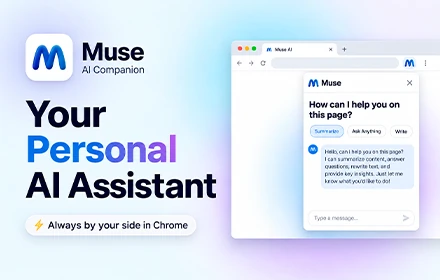
हर किसी को रोज़ एक AI अनुरोध मिलता है, जो सभी फ़ीचर में साझा है। पेड प्लान रद्द करने तक अपने आप रिन्यू होते हैं।
हर दिन Muse आज़माएँ।
$0हमेशा
रोज़ का एक अनुरोध सभी AI फ़ीचर में साझा होता है — हर फ़ीचर के लिए अलग नहीं।
3 दिन के मुफ़्त ट्रायल से शुरू करें।
$4.99प्रति सप्ताह
ट्रायल शुरू करने के लिए भुगतान का तरीका ज़रूरी है। ख़त्म होने से पहले रद्द न करने पर यह $4.99 प्रति सप्ताह के प्लान में बदल जाता है और हर सप्ताह रिन्यू होता है।
रोज़ की ब्राउज़िंग और लेखन के लिए।
$9.99प्रति माह
रद्द करने तक हर महीने अपने आप रिन्यू होता है।
साल भर में सबसे कम ख़र्च।
$39.99प्रति वर्ष
रद्द करने तक हर साल अपने आप रिन्यू होता है।
अपग्रेड Muse के अंदर होता है। प्लान एक्सटेंशन में चुने जाते हैं। चेकआउट Dodo Payments पर खुलता है, जो भुगतान से पहले सही राशि और मुद्रा दिखाता है। कीमतें USD में।
Muse को Chrome में जोड़ेंMuse AI Companion एक ब्राउज़र एक्सटेंशन है जो आपके ब्राउज़र साइड पैनल में AI असिस्टेंट लाता है। आप पढ़े जा रहे पेज के बारे में पूछ सकते हैं, लेखों का सारांश ले सकते हैं, मुश्किल हिस्से समझ सकते हैं, अनुवाद कर सकते हैं, टेक्स्ट दोबारा लिख सकते हैं, ईमेल जवाब का ड्राफ़्ट बना सकते हैं और इमेज बना सकते हैं — बिना टैब छोड़े।
टूलबार आइकन या कीबोर्ड शॉर्टकट से Muse खोलें। पैनल खुला रहने तक Muse आपके ब्राउज़र में पेज का संदर्भ पढ़ता है। जब आप संदेश भेजते हैं या क्विक एक्शन इस्तेमाल करते हैं, तो आपका अनुरोध, हाल की चैट और पेज का अंश Muse प्रॉक्सी से OpenRouter तक जाते हैं और जवाब बनता है। जब तक आप न पूछें, कुछ नहीं भेजा जाता।
हाँ। जिन YouTube वीडियो का ट्रांसक्रिप्ट है, उनमें Muse उसे लाकर वीडियो का सारांश दे सकता है और सवालों के जवाब दे सकता है। ट्रांसक्रिप्ट न हो तो Muse कही गई बातों का सारांश नहीं बना सकता।
हाँ। Gmail में Muse नए ईमेल का ड्राफ़्ट बना सकता है, खुले संदेश के जवाब सुझा सकता है और आपके शब्द निखार सकता है। ड्राफ़्ट कंपोज़ फ़ील्ड में डाला जाता है ताकि आप जाँचकर बदल सकें।
नहीं। Muse कभी भेजें नहीं दबाता। वह Gmail API इस्तेमाल नहीं करता, आपके Google अकाउंट में साइन इन नहीं करता और आपका इनबॉक्स न सूचीबद्ध करता है न डाउनलोड।
हाँ। Muse चुने हुए टेक्स्ट और पेज की सामग्री का अनुवाद करता है, और आप विदेशी भाषा के पेज के बारे में अपनी भाषा में पूछ सकते हैं। गुणवत्ता भाषा-जोड़े और टेक्स्ट पर निर्भर करती है।
Muse का एक मुफ़्त प्लान है जिसमें हर कैलेंडर दिन एक AI अनुरोध मिलता है। उसी दिन AI का और इस्तेमाल करने के लिए साप्ताहिक (3 दिन के मुफ़्त ट्रायल के बाद $4.99 प्रति सप्ताह), मासिक ($9.99 प्रति माह) या वार्षिक ($39.99 प्रति वर्ष) चुनें। कीमतें देखें।
हर कैलेंडर दिन एक, जो सभी AI फ़ीचर में साझा है। चैट, पेज सारांश, YouTube सारांश, ईमेल ड्राफ़्ट या इमेज — सब यही एक अनुरोध इस्तेमाल करते हैं। यह हर फ़ीचर के लिए अलग मुफ़्त अनुरोध नहीं है।
Dodo Payments की रसीद या कस्टमर पोर्टल का लिंक इस्तेमाल करें, या Muse का रीस्टोर फ़्लो, जो वह पोर्टल लिंक आपके चेकआउट ईमेल पर भेजता है। अगला चार्ज न लगे, इसके लिए ट्रायल या रिन्यूअल की तारीख़ से पहले रद्द करें। Muse अनइंस्टॉल करने या ब्राउज़र स्टोरेज मिटाने से सब्सक्रिप्शन रद्द नहीं होता।
नहीं। Muse आपकी ब्राउज़िंग हिस्ट्री सूची के रूप में इकट्ठा नहीं करता। वह पेज का संदर्भ तभी पढ़ता है जब उसका पैनल खुला हो या आप Ask AI इस्तेमाल करें।
वह Railway पर चल रहे Muse प्रॉक्सी से होकर OpenRouter तक जाता है, सिर्फ़ आपका जवाब बनाने के लिए। प्रोसेसिंग अस्थायी होती है; हम आपके प्रॉम्प्ट या पेज सामग्री का लंबे समय तक डेटाबेस नहीं रखते। बातचीत की हिस्ट्री आपके डिवाइस पर रहती है। गोपनीयता नीति देखें।
Google Chrome (Chrome Web Store), Microsoft Edge (Edge Add-ons) और Mozilla Firefox (Firefox Add-ons)। Muse Chrome साइड पैनल को ध्यान में रखकर बना है, इसलिए दूसरे ब्राउज़रों में कुछ फ़ीचर अलग तरह से काम कर सकते हैं।
गोपनीयता नीति और उपयोग की शर्तें पढ़ें। दोनों ख़ास तौर पर Muse AI Companion के लिए हैं और अंग्रेज़ी में प्रकाशित हैं।
Muse इंस्टॉल करें, किसी भी पेज के बगल में खोलें और आज ही अपना पहला अनुरोध मुफ़्त आज़माएँ।