タブを行き来しないリサーチ
目の前の記事について質問すると、記事の内容に基づいた答えが返ってきます。まず要約し、大事なセクションを掘り下げましょう。
- 開いているページに基づいて回答
- 長文をワンクリックで要約
- 同じスレッドで追加の質問
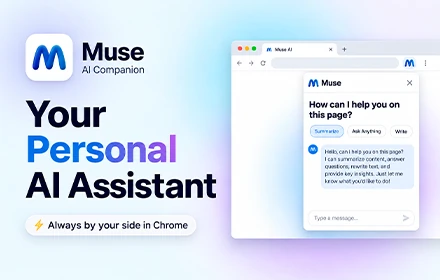
 Web のための AI コンパニオン
ページの要約、難しい内容の理解、翻訳、メールの下書きまで。毎日使うサイトのすぐ隣で、もっとはかどります。
AI コンパニオンを、ブラウザの中に。 毎日1回、AI リクエストが無料
ひとつのサイドパネルに10のツール。どれも読んでいるページや選択したテキストを相手に動くので、コピペやタブの行き来が減ります。
長いページに、欲しい答えがひとつだけ埋もれている。 普段の言葉で質問すれば、開いているページに基づいた答えが返ります。
15分かかる記事、使える時間は5分。 数秒で要点がわかり、じっくり読むべきか判断できます。
専門用語で段落の途中で止まってしまう。 一節を選択すると、Muse がやさしく言い換えます。必要なら例も添えて。
下書きの中身は正しいのに、言い方が今ひとつ。 短く、明快に、やわらかく、フォーマルに。複数案から選べます。
最良の情報源が読めない言語で書かれている。 選択部分を翻訳し、自分の言葉でページについて質問できます。
2分で済む答えのために1時間の動画。 文字起こしがあれば、要約と重要な場面を表示します。
返信に必要以上の時間がかかる。 Gmail の作成画面に下書きが入り、確認して自分で送信します。
欲しいのは画像で、新しいデザインアプリではない。 パネルで説明すれば、タブを離れずに画像が手に入ります。
役立つ発見がタブやブックマークに埋もれる。 ページとメモを Muse に残し、自分の端末に保存します。
同じ指示を何度も入力している。 要約・解説・書き直し・抽出をワンクリックで。選択して右クリックすれば Ask AI も。
Muse はブラウザ拡張機能です。一度インストールすれば、訪れるページですぐに使えます。
Chrome Web Store、Microsoft Edge Add-ons、Firefox Add-ons から追加できます。
ツールバーの Muse アイコンをクリックするか、ショートカットを押します。サイドパネルはページの上ではなく隣に開きます。
質問を入力するか、要約・解説・書き直し・抽出をタップ。毎日最初の AI リクエストは無料です。
ツールバーのパズル型「拡張機能」アイコンをクリックし、Muse AI Companion の横のピンをクリック。どのページでも Muse のアイコンが表示されます。
どのページからでも Muse のサイドパネルを開けます:
⌘+M
初期設定:macOS は ⌘ + M、Windows・Linux・ChromeOS は Ctrl + Shift + M。chrome://extensions/shortcuts で変更できます。
ページの隣に AI があることで、確実に時間を節約できる6つの日常シーン。
目の前の記事について質問すると、記事の内容に基づいた答えが返ってきます。まず要約し、大事なセクションを掘り下げましょう。
Muse は YouTube 動画の文字起こしを取得し、要点と見るべき場面を教えてくれます。
言いたいことを Muse に伝えると、やり取りに合った返信を書いて Gmail の作成画面に挿入します。確認して、送信は自分で。
外国語の情報源を読み、自分の言葉で質問し、ぎこちない段落をわかりやすく直せます。原文はページに残るので見比べられます。
投稿、スライド、ニュースレター用に必要な画像を説明すれば、サイドパネルで生成できます。別のアプリやアカウントは不要です。
役立つページやメモを保存できます。Muse はブラウザ内にローカル保存し、頼んだときだけ同じサイトへの質問に加えます。
Muse はページの文脈をブラウザ内で読み取り、あなたが頼んだときだけ AI 処理に送ります。設定、会話、保存したメモはあなたの端末に残ります。
プライバシーポリシー全文を読むインストールは必ず公式の拡張機能ストアから。Muse は Chrome のサイドパネルを前提に設計されているため、他のブラウザでは機能が少し異なる場合があります。
誰でも1日1回、すべての機能で共通の AI リクエストを使えます。有料プランは解約するまで自動更新されます。
毎日 Muse を試せます。
$0ずっと
1日1回のリクエストはすべての AI 機能で共通です。機能ごとに1回ではありません。
まずは3日間の無料トライアル。
$4.99/週
トライアルの開始には支払い方法の登録が必要です。終了前に解約しない場合、週額 $4.99 の有料プランに移行し、毎週自動更新されます。
毎日の閲覧や執筆に。
$9.99/月
解約するまで毎月自動更新されます。
1年でいちばん割安。
$39.99/年
解約するまで毎年自動更新されます。
アップグレードは Muse の中で。 プランは拡張機能内で選びます。決済は Dodo Payments のページで行い、支払い前に正確な金額と通貨が表示されます。価格は米ドル表示です。
Muse を Chrome に追加Muse AI Companion は、ブラウザのサイドパネルに AI アシスタントを置く拡張機能です。読んでいるページについて質問する、記事を要約する、難しい箇所の解説を頼む、翻訳する、文章を書き直す、メールの返信を下書きする、画像を生成する——どれも今のタブを離れずにできます。
ツールバーのアイコンかショートカットで Muse を開きます。パネルを開いている間、Muse はブラウザ内でページの文脈を読み取ります。メッセージを送るかクイックアクションを使うと、リクエスト、直近のチャット、ページの抜粋が Muse のプロキシ経由で OpenRouter に送られ、回答が生成されます。質問するまでは何も送信されません。
はい。文字起こしがある YouTube 動画なら、Muse がそれを取得して動画を要約し、質問に答えます。文字起こしがない動画では、話された内容を要約できません。
はい。Gmail で新規メールの下書き、開いているメールへの返信の提案、言い回しの改善ができます。下書きは作成画面に挿入されるので、確認・編集できます。
いいえ。Muse が送信ボタンを押すことはありません。Gmail API は使わず、Google アカウントにもサインインせず、受信箱の一覧取得やダウンロードもしません。
はい。選択したテキストやページの内容を翻訳でき、外国語のページについて自分の言語で質問もできます。品質は言語の組み合わせや原文によって変わります。
Muse には1暦日あたり1回の AI リクエストが使える無料プランがあります。同じ日にさらに AI を使うには、週額(3日間の無料トライアル後 毎週 $4.99)、月額(毎月 $9.99)、年額(毎年 $39.99)からお選びください。料金をご覧ください。
1暦日に1回で、すべての AI 機能で共通です。チャット、ページ要約、YouTube 要約、メールの下書き、画像のどれでも同じ1回を使います。機能ごとに1回ではありません。
Dodo Payments の領収書やカスタマーポータルのリンク、または Muse の復元機能を使います(決済時のメールアドレスにポータルのリンクが届きます)。次の請求を避けるには、トライアル終了日または更新日の前に解約してください。Muse のアンインストールやブラウザのストレージ消去では解約されません。
いいえ。Muse は閲覧履歴を一覧として収集しません。ページの文脈を読むのは、パネルを開いているときか Ask AI を使ったときだけです。
Railway 上の Muse プロキシを経由して OpenRouter に送られ、回答の生成だけに使われます。処理は一時的で、プロンプトやページ内容を長期保存するデータベースは持ちません。会話履歴はあなたの端末に残ります。プライバシーポリシーをご覧ください。
Google Chrome(Chrome Web Store)、Microsoft Edge(Edge Add-ons)、Mozilla Firefox(Firefox Add-ons)です。Muse は Chrome のサイドパネルを前提に設計しているため、他のブラウザでは一部の機能の動作が異なる場合があります。
プライバシーポリシーと利用規約をご覧ください。どちらも Muse AI Companion 専用で、英語で公開しています。